
Alinierea capului de imprimare
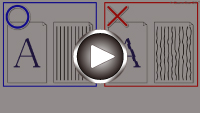
Dacă liniile regulate imprimate nu sunt aliniate sau rezultatele imprimării sunt nesatisfăcătoare în alt mod, reglaţi poziţia capului de imprimare.
 Notă
Notă
-
Dacă nivelul cernelii rămase este scăzut, foaia de aliniere a capului de imprimare nu va fi imprimată corect.
Dacă nivelul cernelii rămase este scăzut, reumpleţi rezervoarele de cerneală.
Trebuie să pregătiţi: o foaie de hârtie simplă de dimensiune A4 sau Letter (incluzând hârtie reciclată)*
* Asiguraţi-vă că utilizaţi hârtie albă şi curată pe ambele feţe.
-
Asiguraţi-vă că alimentarea este pornită.
-
Încărcați o foaie de hârtie simplă de dimensiune A4 sau Letter în tava din spate.
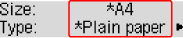
După ce încărcaţi hârtie în tava din spate, ecranul de înregistrare a informaţiilor despre hârtie apare pe LCD. Selectaţi A4 sau Letter pentru Dimens: (Size:) şi Hârtie simplă (Plain paper) pentru Tip: (Type:), apoi apăsaţi butonul OK.
-
Trageţi afară tava de ieşire a hârtiei şi deschideţi extensia tăvii de ieşire.
-
Apăsaţi butonul Configurare (Setup), utilizaţi butonul

 pentru a selecta Întreţinere (Maintenance), apoi apăsaţi butonul OK.
 -
Utilizaţi butonul
pentru a selecta Aliniere cap (Head alignment), apoi apăsaţi butonul OK.
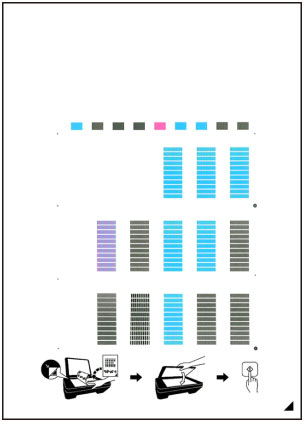
Se va imprima foaia de aliniere a capului de imprimare.
 Important
- Nu atingeţi nicio parte imprimată de pe foaia de aliniere a capului de imprimare. Dacă foaia este pătată sau încreţită, este posibil să nu poată fi scanată corect.
- Dacă foaia de aliniere a capului de imprimare nu a fost imprimată corect, apăsaţi butonul Oprire (Stop), apoi efectuaţi din nou această procedură de la început.
-
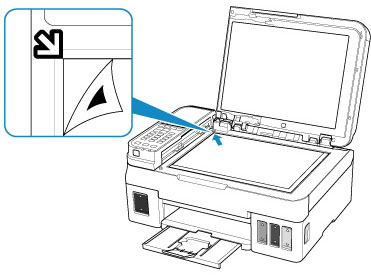
Încărcaţi foaia de aliniere a capului de imprimare pe geamul plat.
Aşezaţi foaia de aliniere a capului de imprimare CU PARTEA IMPRIMATĂ ÎN JOS şi aliniaţi marcajul
 din colţul din dreapta-jos al foii cu marcajul de aliniere
  .
.
-
Închideţi uşor capacul pentru documente, apoi apăsaţi butonul Negru (Black) sau butonul Culoare (Color).
Imprimanta începe să scaneze foaia de aliniere a capului de imprimare, iar poziţia capului de imprimare va fi reglată automat.
După ce se afişează mesajul de finalizare a reglării poziţiei capului de imprimare, îndepărtaţi foaia de aliniere a capului de imprimare de pe geamul plat.
Important- Nu deschideţi capacul pentru documente şi nu îndepărtaţi foaia de aliniere a capului de imprimare de pe geamul plat până când nu este finalizată reglarea poziţiei capului de imprimare.
-
Dacă pe LCD apare mesajul de eroare, apăsaţi butonul OK pentru a anula eroarea, apoi luaţi măsurile necesare.
Notă
-
Dacă rezultatele imprimării sunt tot nesatisfăcătoare după reglarea poziţiei capului de imprimare conform descrierii de mai sus, reglaţi manual poziţia capului de imprimare, de la computer.
-
Pentru Windows:
-
Pentru macOS:
-
- Pentru a imprima şi a verifica valorile de reglare a poziţiei curente a capului, selectaţi Impr. val. aliniere (Print align value) din ecranul Întreţinere (Maintenance).
